Edit PDF sering dianggap merepotkan karena formatnya cenderung kaku. Di sisi lain, Canva semakin populer untuk tugas visual cepat. Kabar baiknya, PDF bisa diedit di Canva tanpa perlu aplikasi tambahan, langsung dari browser. Ada batasan yang perlu dipahami, tapi untuk perbaikan cepat, pembaruan visual, atau menghidupkan ulang dokumen lama, pendekatan ini cukup efisien.
Bagaimana Canva Memproses PDF
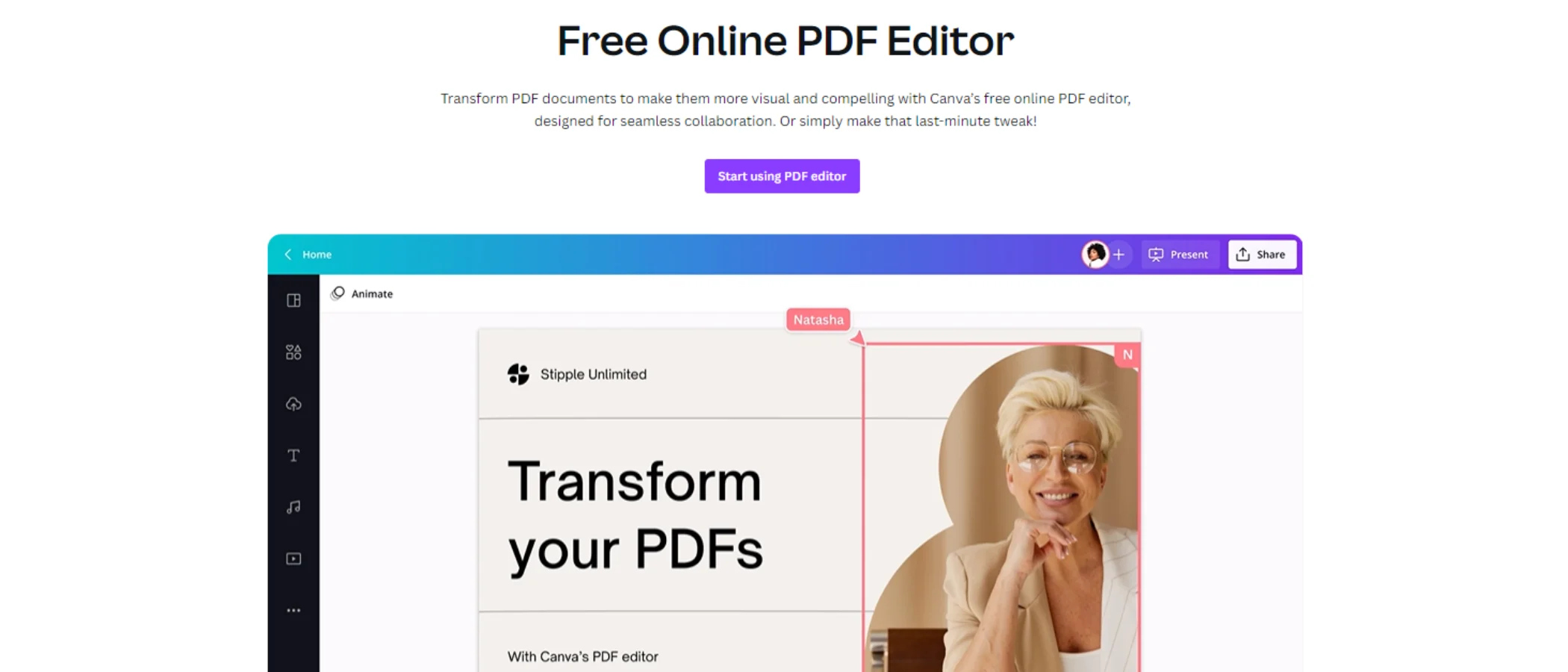
Saat file PDF diunggah, Canva memetakan isinya menjadi elemen-elemen desain. Teks, gambar, dan tata letak diurai ke layer yang bisa dipindah, diganti, atau disesuaikan. Hasilnya mirip mengedit desain biasa di Canva.
Baca Juga



- PDF teks umumnya terkonversi lebih rapi dibanding PDF hasil scan.
- Jika berasal dari scan, konten diperlakukan sebagai gambar sehingga tidak bisa diketik ulang secara langsung.
- Dokumen multi-halaman otomatis dipisah per halaman agar mudah dikelola.
Pendekatan ini berguna untuk skenario nyata seperti memperbaiki typo dari klien, memperbarui logo/warna brand, hingga menyunting proposal yang file sumbernya sudah tidak ada.
Cara Convert dan Impor PDF ke Canva
Prosesnya singkat dan sepenuhnya online. Berikut alurnya:
- Buka Canva dan login.
- Klik Create a design.
- Pilih Import file.
- Unggah file PDF dari perangkat.
- Tunggu sampai proses konversi selesai.
Setelah itu, Canva membuat project baru dari PDF tersebut. Terkadang muncul permintaan feedback karena fitur ini masih dikembangkan. Form itu bisa diabaikan atau diisi bila ada kendala konversi.
Tips cepat saat impor
- Pastikan font yang digunakan tersedia di Canva agar tampilan tetap konsisten.
- Periksa setiap halaman untuk melihat elemen yang bergeser setelah impor.
Langkah Mengedit: Teks, Gambar, dan Tata Letak
1. Mengubah Teks
Jika sistem membaca teks dengan benar, pengeditan terasa natural.
- Klik area teks yang ingin diubah.
- Ketik isi baru sesuai kebutuhan.
- Sesuaikan ukuran, warna, dan jenis font agar serasi dengan halaman lain.
Metode ini efektif untuk perbaikan cepat: koreksi nama, angka, alamat, hingga pembaruan informasi tanpa menyusun dokumen dari awal.
2. Mengedit atau Mengganti Gambar
Gambar diperlakukan sebagai elemen visual biasa.
- Pilih gambar, lalu geser, ubah ukuran, atau hapus.
- Ganti dengan gambar lain dari pustaka Canva atau unggah sendiri.
- Gunakan filter ringan agar tampilan antarhalaman tetap konsisten.
3. Merapikan Tata Letak
Setelah konversi, beberapa spasi atau margin bisa berubah. Penyesuaian ini membantu menjaga keterbacaan.
- Atur ulang posisi elemen dengan drag-and-drop.
- Gunakan panduan grid untuk kesejajaran yang rapi.
- Tambahkan ikon, shape, atau logo bila diperlukan.
Perlu dicatat, PDF dengan tabel kompleks, grafik berat, atau layout kolom banyak bisa tidak terkonversi sempurna. Dalam kasus seperti ini, sebagian elemen mungkin perlu dibuat ulang secara manual.
4. Menyimpan, Mengekspor, atau Berbagi
Setelah edit selesai, hasilnya dapat disimpan atau dibagikan.
- Klik Share di kanan atas.
- Pilih Download.
- Tentukan PDF Standard atau PDF Print.
- Klik Download untuk mengunduh.
Selain PDF, file bisa diekspor ke JPG atau PNG, dibagikan sebagai tautan, atau diduplikasi untuk membuat versi berbeda.
Kelebihan dan Batasan yang Perlu Diantisipasi
Kelebihan
- Kebebasan kreatif. Elemen PDF diperlakukan sebagai aset desain sehingga warna, gambar, dan layout mudah diubah.
- Antarmuka intuitif. Sistem drag-and-drop memudahkan pengguna baru.
- Konsistensi branding. Font, warna, dan logo bisa disejajarkan dengan identitas brand.
- Kolaborasi real-time. Beberapa orang dapat mengedit bersama dan memberi komentar.
Kekurangan
- Potensi error saat impor. PDF kompleks berisiko mengalami pergeseran layout, perubahan font, atau layer yang berantakan.
- Fitur PDF profesional terbatas. Tidak tersedia tanda tangan digital, proteksi password, atau form logic.
- Kinerja pada file besar. Dokumen dengan banyak halaman dan teks berat bisa terasa lambat.
- Ekspor cenderung flatten. Hasil unduhan sering menjadi lebih statis sehingga kurang fleksibel bila diedit di perangkat lunak lain.
Kapan Tepat Mengandalkan Canva untuk PDF
- Revisi minor dan cepat. Misalnya koreksi typo, mengganti tanggal, atau membetulkan kontak.
- Pembaruan visual. Mengganti logo, palet warna, atau ilustrasi agar dokumen terlihat mutakhir.
- Menghidupkan ulang file lama. Saat file sumber hilang, versi PDF yang ada masih bisa dibentuk ulang menjadi desain kerja yang fungsional.
Untuk kebutuhan seperti formulir interaktif, proteksi berlapis, atau manajemen PDF tingkat lanjut, pendekatan ini bukan pengganti perangkat khusus. Namun untuk alur kerja harian yang menuntut kecepatan, fleksibilitas Canva terasa membantu.
Panduan Ringkas Agar Hasil Tetap Rapi
- Cek font dan spasi di setiap halaman. Konsistensi visual menjaga kesan profesional.
- Prioritaskan elemen penting. Teks utama, angka, dan informasi legal sebaiknya diperiksa dua kali.
- Perbarui elemen brand. Samakan warna, logo, dan gaya ikon agar selaras.
- Simpan versi terpisah. Gunakan duplikasi desain sebelum melakukan perubahan mayor.
Dengan memahami cara kerja impor, langkah pengeditan, serta batasan yang ada, proses mengelola PDF lewat Canva terasa lebih terarah. Untuk kebutuhan dokumen yang menuntut kecepatan dan tampilan rapih, alur ini sudah cukup memadai tanpa perlu perangkat tambahan.