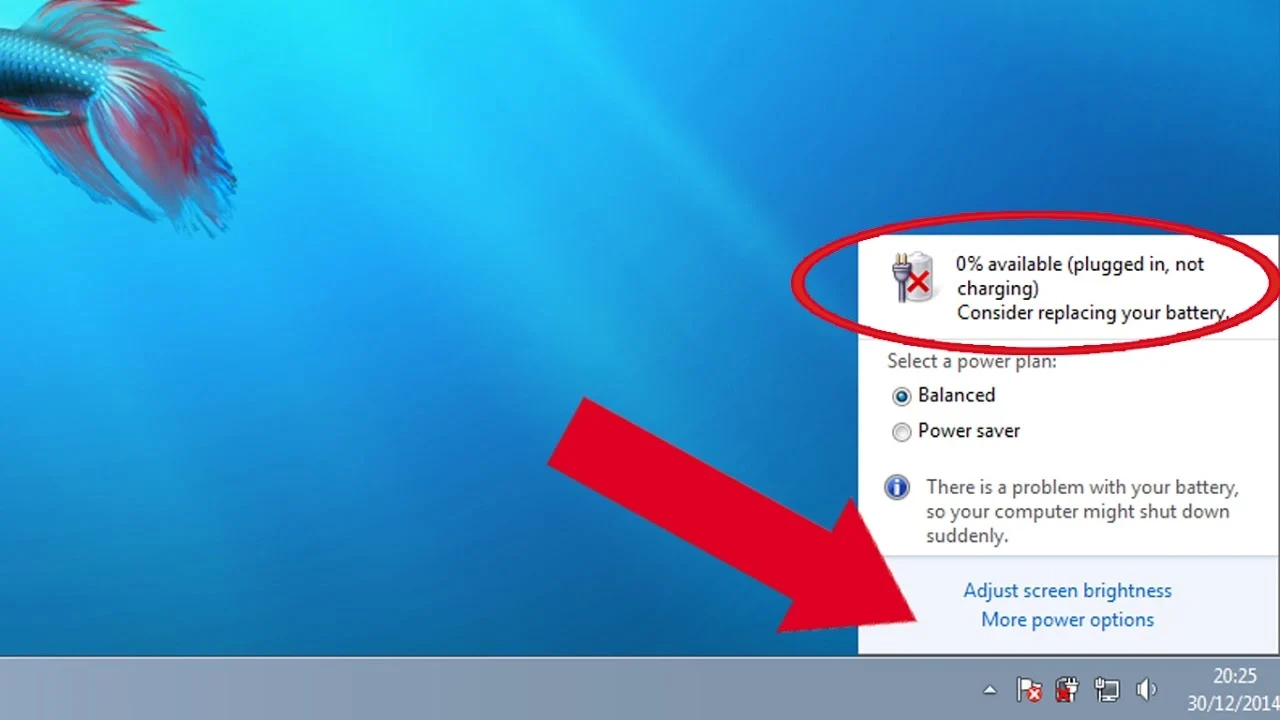
Tanda silang merah di ikon baterai laptop, disertai notifikasi “consider replacing your battery,” biasanya muncul ketika kesehatan baterai menurun. Daya cepat habis, kapasitas sulit menahan beban kerja, atau status pembacaan tidak akurat adalah gejala yang sering terlihat. Berikut langkah perbaikan yang bisa dicoba, termasuk kapan sebaiknya mengganti baterai agar pemakaian harian tetap nyaman.
Apa Arti Tanda Silang di Ikon Baterai
Indikator silang merah dan peringatan penggantian baterai menunjukkan sistem mendeteksi kapasitas yang menurun atau pembacaan status yang keliru. Dalam praktiknya, kondisi ini membuat laptop cepat low-batt, meski indikator terlihat masih tersisa. Dalam beberapa kasus, tanda silang bisa muncul akibat pembacaan yang tidak selaras dengan kondisi aktual, sehingga perlu kalibrasi agar pembacaan kembali akurat.
Baca Juga




Bila peringatan ini terus muncul, pemakaian harian akan terasa tidak stabil: bekerja tanpa charger menjadi singkat, dan performa perangkat terasa lebih waspada terhadap daya. Karena itu, langkah penanganan berfokus pada dua hal: mengoreksi pembacaan serta menilai apakah baterai memang sudah di ambang akhir masa pakai.
Langkah Perbaikan yang Bisa Dicoba
1. Kalibrasi Baterai Laptop
Kalibrasi membantu menyamakan pembacaan sistem dengan kapasitas baterai sebenarnya. Tujuannya agar indikator yang tampil lebih akurat, sehingga keputusan penggunaan lebih tepat.
- Isi daya baterai sampai penuh.
- Nyalakan laptop dan masuk ke Safe Mode dengan menekan tombol F8 saat booting, lalu pilih Safe Mode.
- Gunakan seperlunya atau biarkan laptop menyala hingga baterai benar-benar habis dan perangkat mati.
- Isi ulang kembali dalam keadaan mati hingga penuh.
- Nyalakan laptop dan cek apakah tanda silang sudah hilang atau setidaknya indikator daya menjadi lebih wajar.
Kalibrasi tidak menambah kapasitas, namun kerap memperbaiki status yang keliru. Jika tanda silang tetap muncul setelah kalibrasi, lanjutkan ke opsi berikut.
2. Pasang Service Pack 1 (Windows 7)
Pembaruan Service Pack 1 dirancang untuk menyempurnakan fitur sistem. Pada konteks ini, ia dapat membantu menormalkan perilaku indikator daya yang kurang tepat dan memberi opsi mengatur peringatan.
- Unduh Service Pack 1 untuk Windows 7.
- Instal pembaruan tersebut di laptop.
- Restart perangkat hingga proses booting selesai.
- Klik indikator baterai di taskbar.
- Hilangkan centang pada opsi “Warn me if my battery may need replacement”.
Setelah langkah ini, peringatan tidak akan tampil lagi. Perlu dicatat, ini menonaktifkan notifikasi, bukan memperbaiki kesehatan baterai. Cocok bila pembacaan terasa terlalu agresif, namun tetap perlu memantau performa daya saat digunakan.
3. Ganti Ikon Baterai di Taskbar
Jika indikator bawaan terlalu mengganggu saat bekerja, ikon bisa diganti dengan aplikasi indikator baterai pihak ketiga. Ikon alternatif ini menampilkan status daya tanpa menampilkan peringatan bawaan yang sama.
- Pasang aplikasi indikator baterai pihak ketiga yang menambah toolbar di taskbar.
- Aktifkan toolbar aplikasi tersebut agar ikon muncul di taskbar.
- Sembunyikan ikon baterai bawaan: klik kanan pada area jam-tanggal, pilih pengaturan notifikasi, lalu pada bagian Power ubah menjadi Hide icon and notifications.
Cara ini efektif untuk menjaga fokus kerja karena peringatan tidak terus terlihat. Namun, seperti opsi sebelumnya, ini tidak memperbaiki kesehatan baterai. Gunakan jika ingin suasana kerja lebih tenang sambil menilai langkah perbaikan lain.
4. Ganti dengan Baterai Baru
Ketika kapasitas sudah turun signifikan, baterai akan lebih cepat kosong dan tidak lagi mampu menahan beban kerja normal. Pada titik ini, mengganti baterai menjadi solusi yang paling efektif untuk mengembalikan kenyamanan pemakaian.
Pemasangan baterai baru menghilangkan peringatan, menstabilkan daya tahan, dan membuat mobilitas kembali lancar tanpa terus bergantung pada adaptor. Pilihan ini relevan untuk perangkat kerja harian atau laptop yang sering dipakai mobile.
Menilai Dampak dan Memilih Langkah
Setiap langkah di atas punya dampak yang berbeda pada penggunaan sehari-hari. Kalibrasi menyasar akurasi indikator; pembaruan membantu mengatur perilaku notifikasi; pergantian ikon memberi lingkungan kerja yang lebih tenang; dan penggantian baterai memulihkan daya tahan. Kuncinya adalah memilih langkah sesuai tujuan penggunaan.
- Jika indikator terasa tidak masuk akal, mulai dari kalibrasi.
- Jika peringatan terlalu agresif di Windows 7, gunakan pembaruan dan atur notifikasinya.
- Jika fokus kerja terganggu oleh ikon, pertimbangkan mengganti ikon dan menyembunyikan yang bawaan.
- Jika daya cepat habis meski sudah dicoba perbaikan ringan, saatnya ganti baterai.
Dengan urutan tersebut, pemilik laptop dapat menilai kondisi secara bertahap. Saat indikator kembali akurat dan daya terasa wajar, pekerjaan harian pun lebih tenang tanpa perlu terus melihat prosentase baterai. Namun bila mobilitas menjadi prioritas dan pengisian ulang terlalu sering, penggantian komponen memberikan dampak paling terasa pada pengalaman penggunaan.