

Ada momen di mana saya cuma ingin membuka layar putih kosong dan menulis. Bukan bernegosiasi dengan asisten artificial yang sok tahu. Saya kira kita semua sepakat, antarmuka yang terlalu banyak menawarkan bantuan seringkali justru terasa seperti gangguan yang tidak diundang di ruang kerja pribadi. Ketika sebuah kotak teks mengilap bertuliskan “write with Gemini” memblokir fokus saya, satu-satunya misi saya seketika berganti: membungkamnya total.
- Masalah Utama: Pop-up dan bilah bawah AI Gemini di Google Docs mengganggu fokus tanpa ada tombol “tolak” yang terlihat jelas.
- Solusi Cepat: Nonaktifkan bilah bawah melalui menu “Gemini” di bilah alat atas dokumen.
- Solusi Total: Matikan seluruh fitur pintar Google Workspace lewat pengaturan Gmail untuk menghentikan “Help me write” dan intervensi AI lainnya.
- Efek Samping Positif: Anda bisa kembali bekerja tanpa koreksi otomatis yang sering kali salah paham dengan maksud tulisan kita.
Ketika Insting Bertahan AI Lebih Kuat dari Insting Menulis Saya
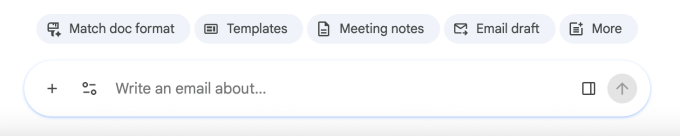
Pengalaman ini bukan tentang menolak kemajuan. Ini tentang punya kendali atas kanvas digital Anda sendiri. Saat gangguan visual itu muncul di bagian bawah layar, saya mencari ikon silang kecil. Tidak ada. Saya menggerakkan kursor ke sana kemari, berharap ada tombol “Jangan ganggu saya”. Hampa. Saya justru menemukan kenyataan pahit bahwa produk yang kita pakai sehari-hari kini mengambil lebih banyak ruang mental dari yang kita sadari.
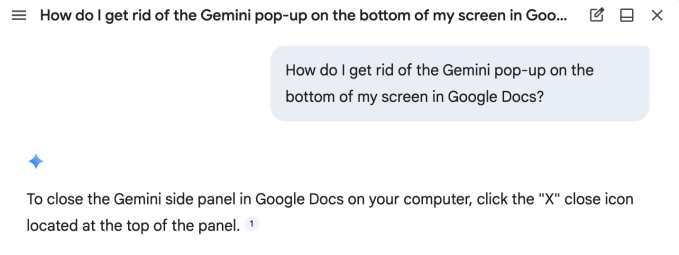
Dalam kepanikan, saya melakukan hal yang mungkin tidak akan direkomendasikan oleh para ahli etiket AI: saya membuka obrolan Gemini, dan dengan sopan memintanya untuk menghapus dirinya sendiri dari hidup saya. Responnya jenaka. Sang AI, alih-alih menunjukkan jalan keluar permanen, justru memberi tahu saya untuk mengklik ikon “X”. Sebuah solusi semu. Tindakan itu hanya menutup percakapan itu, bukan menghilangkan si pengganggu dari dokumen. Seolah ada semacam insting bertahan di sana, menolak untuk dimatikan. Amanda Silberling dari TechCrunch, yang mengalami frustrasi serupa, menyebutnya sebagai insting bertahan Gemini yang “mencurigakan”.

Kontrol Lokal: Menyingkirkan Bilah Bawah di Tampilan Dokumen
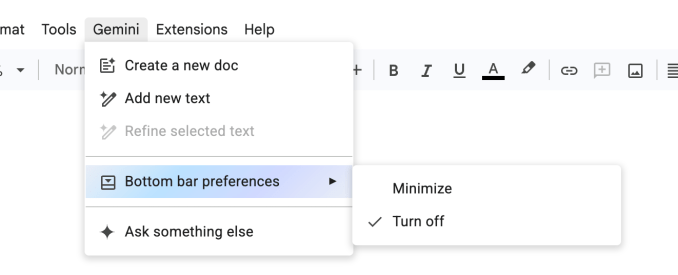
Singkat cerita, ada langkah langsung yang bisa Anda ambil. Ini bukan soal menggali ke dalam kode atau menjadi teknisi, melainkan sekadar mengetahui ke mana Google menyembunyikan preferensi ini.
Klik menu “Gemini” yang ada di bilah alat atas, tepat di atas dokumen yang sedang Anda kerjakan. Dari dropdown yang muncul, pilih “bottom bar preferences”. Di sini, Anda akan disambut opsi untuk menonaktifkan bilah yang selama ini mengganggu pandangan Anda di bagian bawah layar. Sederhana, tetapi memang tidak dirancang untuk ditemukan dengan mudah oleh mata yang sudah terlanjur jengkel.
Namun, kemenangan ini ternyata bersifat parsial. Rupanya, ada fitur lain yang lebih agresif: fitur “Help me write” yang bisa muncul begitu saja, melayang di atas kursor saat Anda sedang mengetik. Saya mungkin belum cukup menderita untuk melihatnya, tetapi pencegahan selalu lebih baik daripada menulis sambil mengumpat. Seperti yang diutarakan oleh Silberling, mencegah fitur hiperaktif sebelum muncul sangat layak dilakukan demi menjaga kewarasan proses kreatif.
Membungkam Gemini dari Akarnya via Pengaturan Gmail
Daripada bermain pukul tikus dengan menonaktifkan setiap fitur AI satu per satu, ada pendekatan yang lebih holistik. Google menempatkan kendali terpusat ini bukan di Docs, melainkan di Gmail. Idenya adalah mematikan sistem “smart features” yang menjadi otak di balik rekomendasi dan pop-up di seluruh ekosistem Workspace Anda.

Mulailah dari kotak masuk Gmail. Cari ikon roda gigi (Settings) di pojok kanan atas, lalu klik “See all settings”. Di sinilah letak pintu belakang menuju ketenangan. Gulir layar ke bawah hingga Anda menemukan bagian “Google Workspace smart features”, lalu klik “Manage Workspace smart feature settings”.
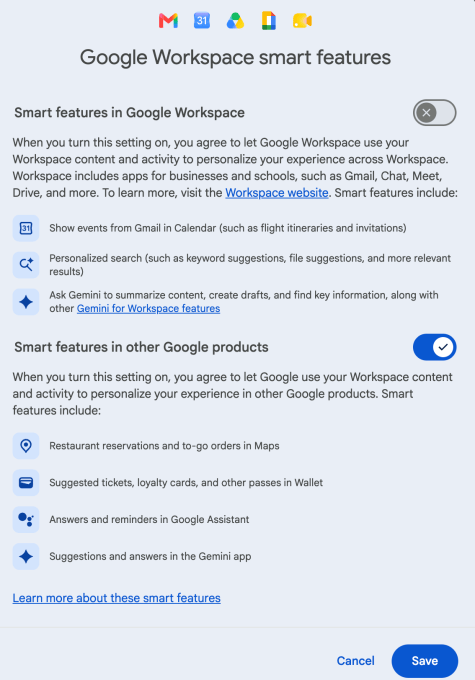
Anda akan disodori dua pilihan besar. Opsi pertama adalah yang akan menonaktifkan fitur pintar di Google Workspace, termasuk teror pop-up Gemini di Google Docs yang menjadi akar masalah kita. Opsi kedua terkait dengan fitur pintar lain, seperti saat Gmail otomatis membuat acara kalender dari tiket pesawat Anda. Jika Anda terganggu dengan asumsi-asumsi otomatis semacam itu, ini saat yang tepat untuk mematikannya. Namun, jika target Anda murni untuk mendapatkan ruang menulis yang steril dari intervensi AI, cukup nonaktifkan opsi pertama.
Dengan langkah ini, Anda tidak hanya menutup sebuah jendela obrolan. Anda menonaktifkan mekanisme yang membiarkan AI terus menerus mengamati, menebak, dan menawarkan bantuan yang tidak Anda minta. Ruang menulis Anda kembali utuh, tanpa kehadiran asisten yang tidak diundang.